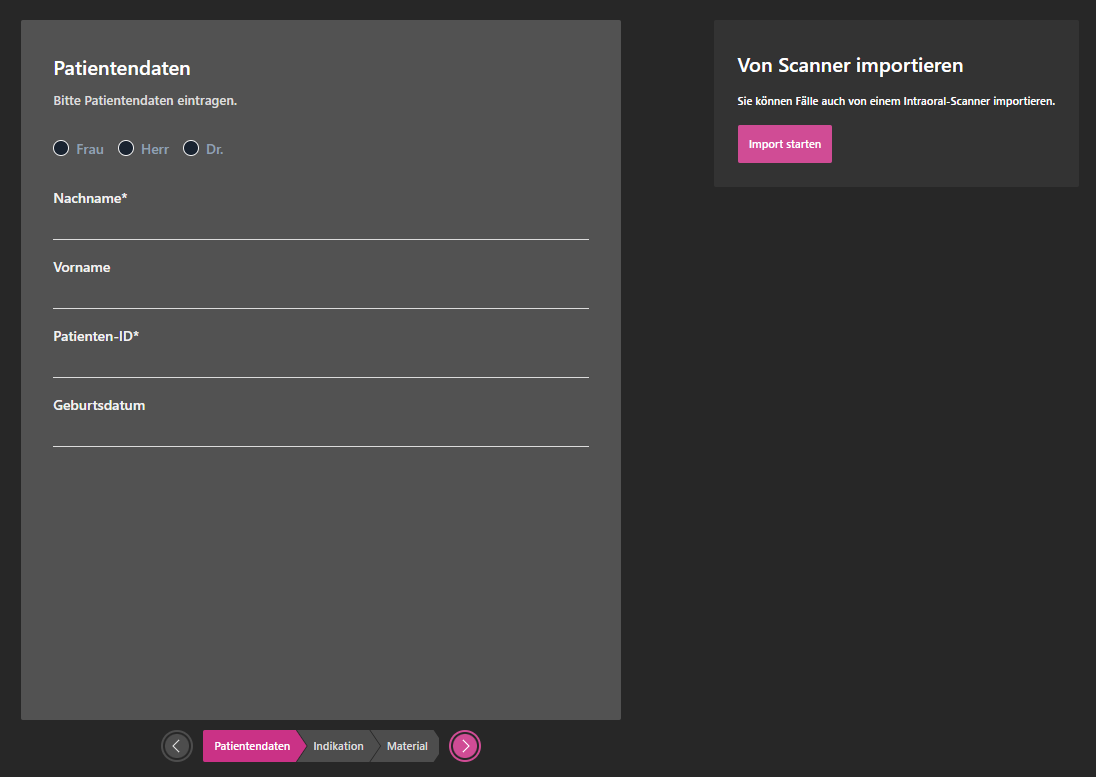
Patientendaten
Im ersten Schritt gehen Sie genauso vor, als würden Sie einen neuen Fall, wie zuvor beschrieben, erstellen. Rechts neben dem Patientendaten-Dialog finden Sie eine Schaltfläche “Import starten”. Über diese Schaltfläche starten Sie den Prozess des Imports von Fällen von einem unterstützten Scanner.
Dateien auswählen
Zunächst müssen Sie die über den Scanner gespeicherten Dateien (XML, STL, PLY,…) auswählen.
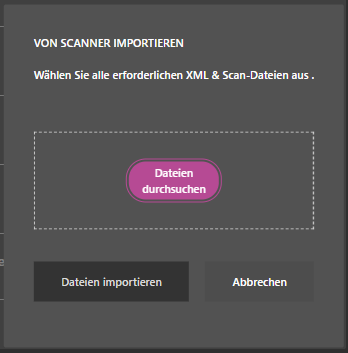
Nach dem Klick auf den Button “Dateien durchsuchen” können Sie in der nun angezeigten Dialogbox in das gewünschte Verzeichnis mit den gescannten Daten navigieren. Wählen Sie nun eine XML-Datei aus (die mit der höchsten Versionsnummer – z.B. itero_export_#93607589_v24.xml) und alle zugehörigen und relevanten Bild- und Scan-Dateien. Eine Mehrfachauswahl ist hier möglich.
Anschließend klicken Sie den “Öffnen”-Button und die Dateien werden nach Kaniedenta DentalPrint hochgeladen.
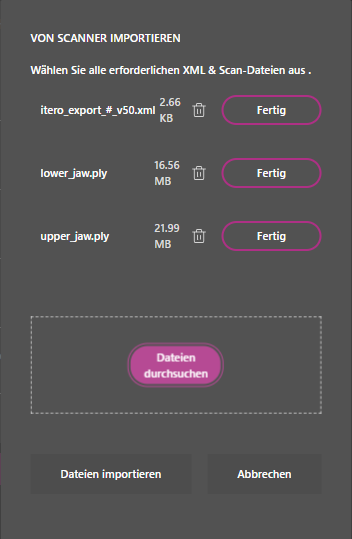
Dieser Importschritt wird durch den Button “Dateien importieren” abgeschlossen.
Patientendaten abgleichen
Die Patientendatenmaske wird nun mit den Informationen aus der XML-Datei vorbefüllt. Rechts neben der Dialogbox werden zudem weitere Patienten angezeigt, die diesen Daten ähneln und bereits in Kaniedenta DentalPrint vorhanden sind. Das folgende Bild zeigt anonymisierte Patientendaten, die bezüglich des Vor- und Nachnamens identisch sind und sich nur durch die Patienten-ID unterscheiden:
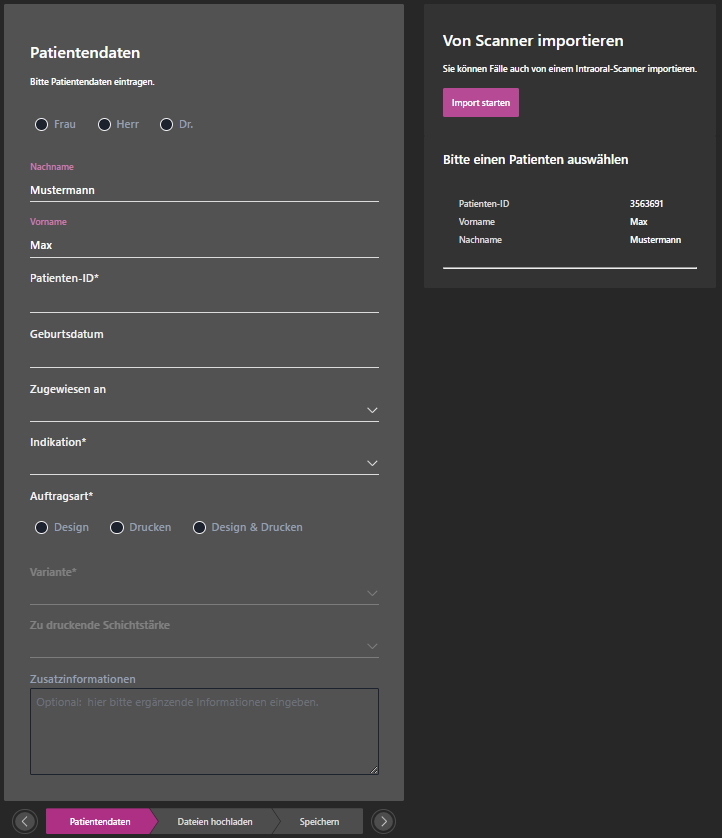
Durch klicken auf einen der im System gefundenen Patienten werden dessen Daten in die Maske übernommen und die Informationen aus dem Scanner-Import überschrieben. Über den Button “Zurücksetzen” kann dies wieder ungeschehen gemacht werden.
Ergänzen Sie die fehlenden Informationen wie Indikation, Material und Schichtstärke.
Dateien hochladen
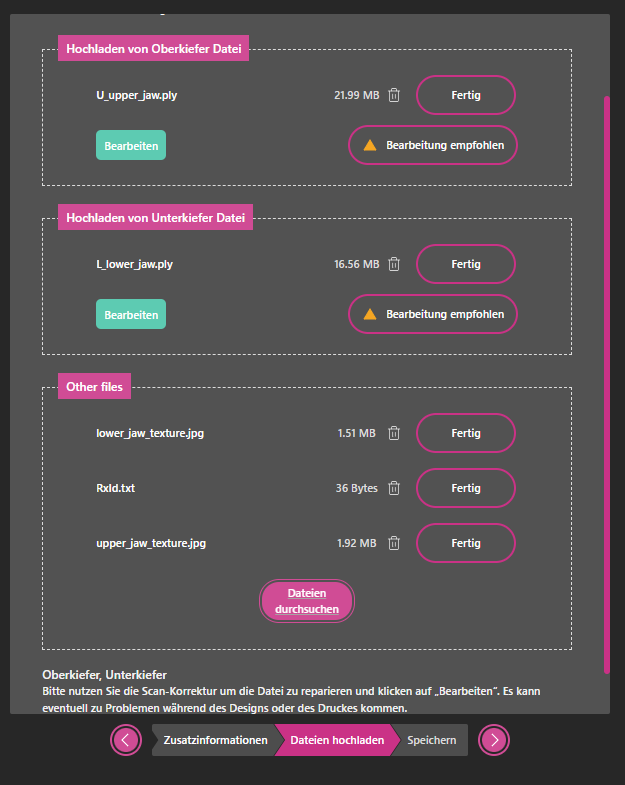
In diesem Schritt werden die im Scanner-Import enthaltenen Dateien hochgeladen und der Benutzer hat die Möglichkeit, weitere Dateien zu ergänzen.
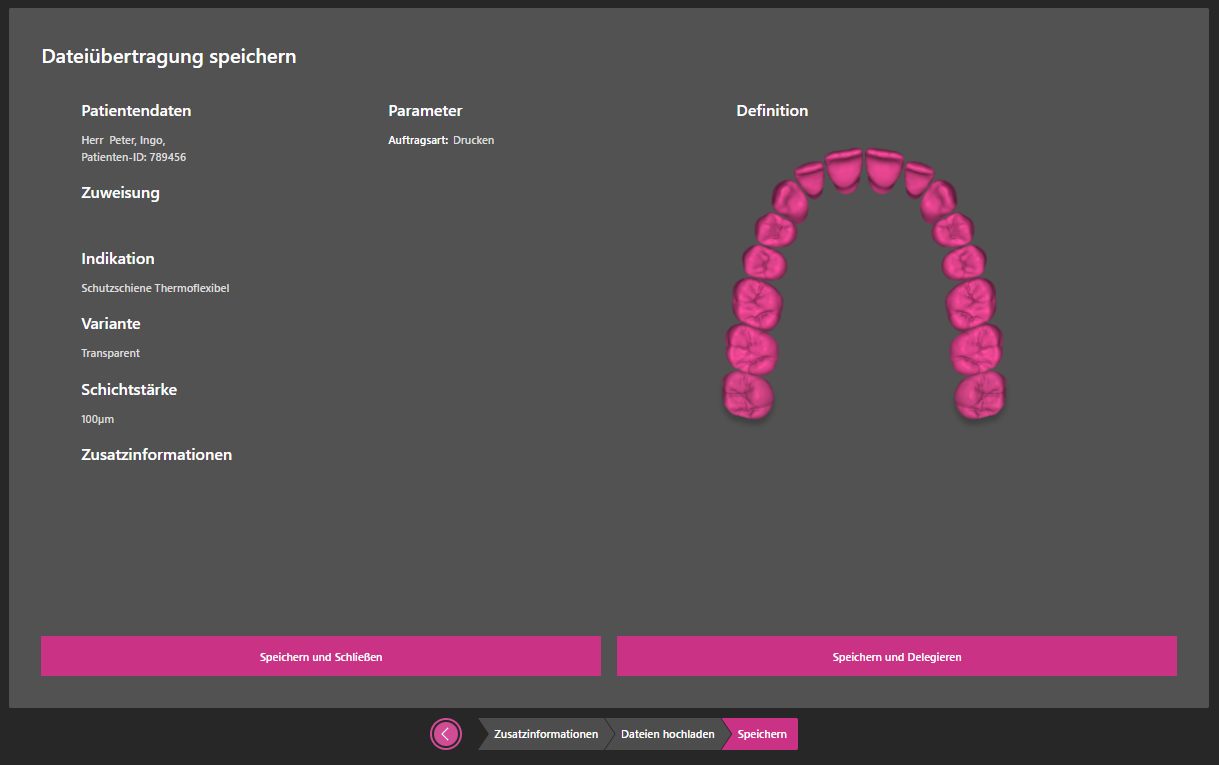
Speichern
Die folgenden Prozessschritte sind identisch mit der normalen Fallanlage und unterscheiden sich nur noch im letzten Schritt: